Je verhuurkalender opmaken in kampas
De verhuurkalender is een essentieel hulpmiddel om je uitbating te beheren en te plannen. Daarnaast helpt een correct ingevulde kalender groepen om gericht te zoeken op beschikbaarheid. Goed kalenderbeheer is dus cruciaal op Kampas.
Hoe werkt de kalender?
Elke verhuurbare entiteit heeft een eigen kalender.
Werk je met combinaties? Dan geldt deze logica:
- Zet je een entiteit op onbeschikbaar → de combinatie wordt automatisch ook onbeschikbaar
- Zet je een combinatie op onbeschikbaar → alle onderliggende entiteiten worden ook onbeschikbaar
Tip: Wil je alles in één keer blokkeren? Werk dan in de kalender van de combinatie.
Bij online boekingen via Kampas worden reservaties automatisch toegevoegd en correct verwerkt in alle kalenders.
Wat ziet een groep?
In de kalender ziet een groep:
- Vrij: beschikbaar
- Bezet: niet beschikbaar
- In optie: aanvraag in behandeling
Werk je met volpension? Dan kan je ook ‘gedeeltelijk verhuurd’ aanduiden. Je accommodatie blijft dan zichtbaar voor kleinere groepen.
Kalender opmaken
- Log in op Kampas
- Ga naar je overzicht
- Klik op het kalendericoon naast je entiteit
- Kies het juiste jaar
Periode onbeschikbaar maken gebruik je wanneer je niet verhuurt of wanneer een periode al bezet is.
Zo doe je dat:
- Klik op ‘Kalenderitem toevoegen’
- Selecteer in één beweging een periode (start- en einddag)
- Stel begin- en einduur in
- Voeg eventueel een opmerking toe
- Klik op ‘Opslaan’
Vaste boekingsperiodes instellen kan je enkel gebruiken als de boekingsmodule van Kampas actief is. Je bepaalt zelf wanneer groepen kunnen aankomen en vertrekken. Voorbeeld: enkel verhuur per 10 dagen in de zomer. Let op: stem dit af op je doelgroep.
Gedeeltelijk verhuurd is beschikbaar voor aanbod in volpension en gebruik je wanneer meerdere kleine groepen tegelijk in je accommodatie kunnen verblijven. Je accommodatie blijft zichtbaar in de zoekresultaten.
.jpg)
Kalenderitem verwijderen of wijzigen
Wil je een periode aanpassen of uit de kalender halen? Klik op het item en op ‘verwijder/wijzig event’. Belangrijk: verwijderen/aanpassen kan enkel in de kalender waar je het item hebt aangemaakt.
Kalender koppelen (iCal)
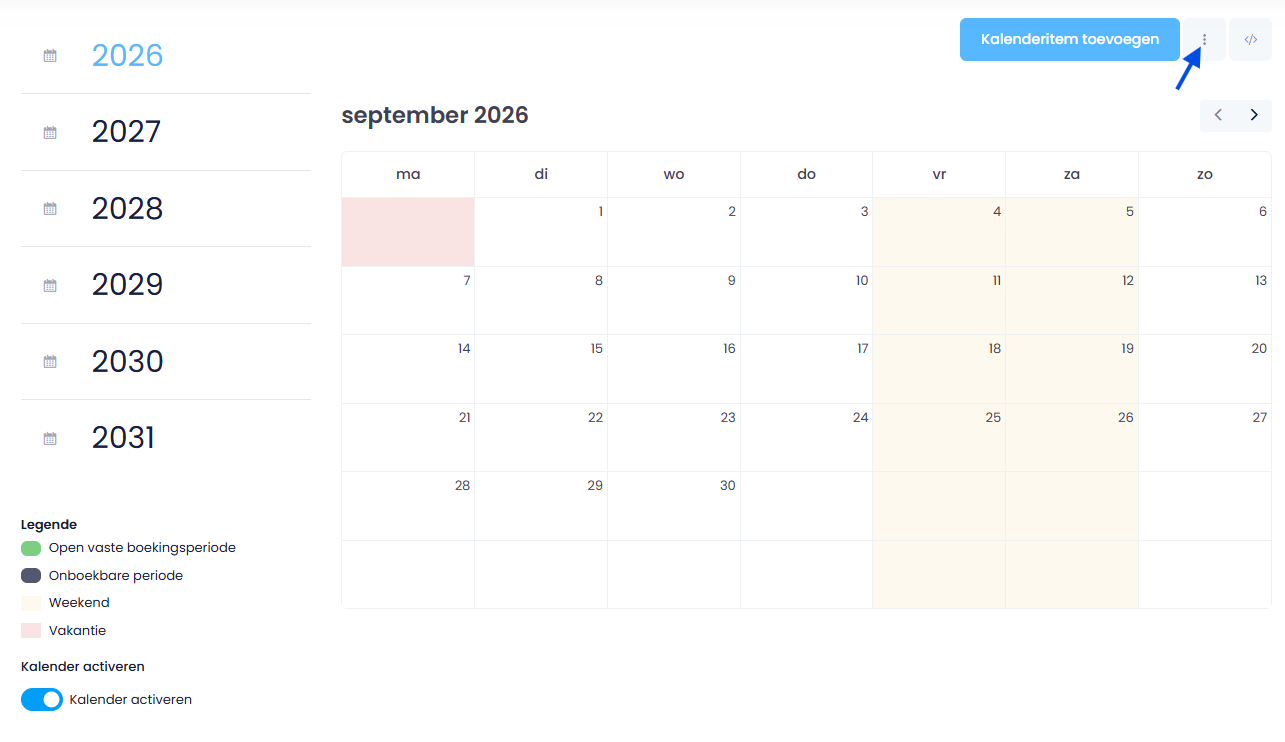
Je kan je externe kalender koppelen (Google, Apple, Office). Ga naar de drie puntjes naast je kalender. Voeg je iCal-link toe. Synchronisatie gebeurt om de 15 minuten en deze koppeling werkt enkel richting Kampas. Gebruik altijd een begin- en einduur van kalenderitems in je eigen externe kalender. Koppel elke kalender aan de juiste entiteit of combinatie in Kampas.
Opgelet. De kalender van Outlook stuurt enkel informatie door tot een half jaar in de toekomst. Dat is meestal ontoereikend voor een koppeling.
Kalender uitschakelen
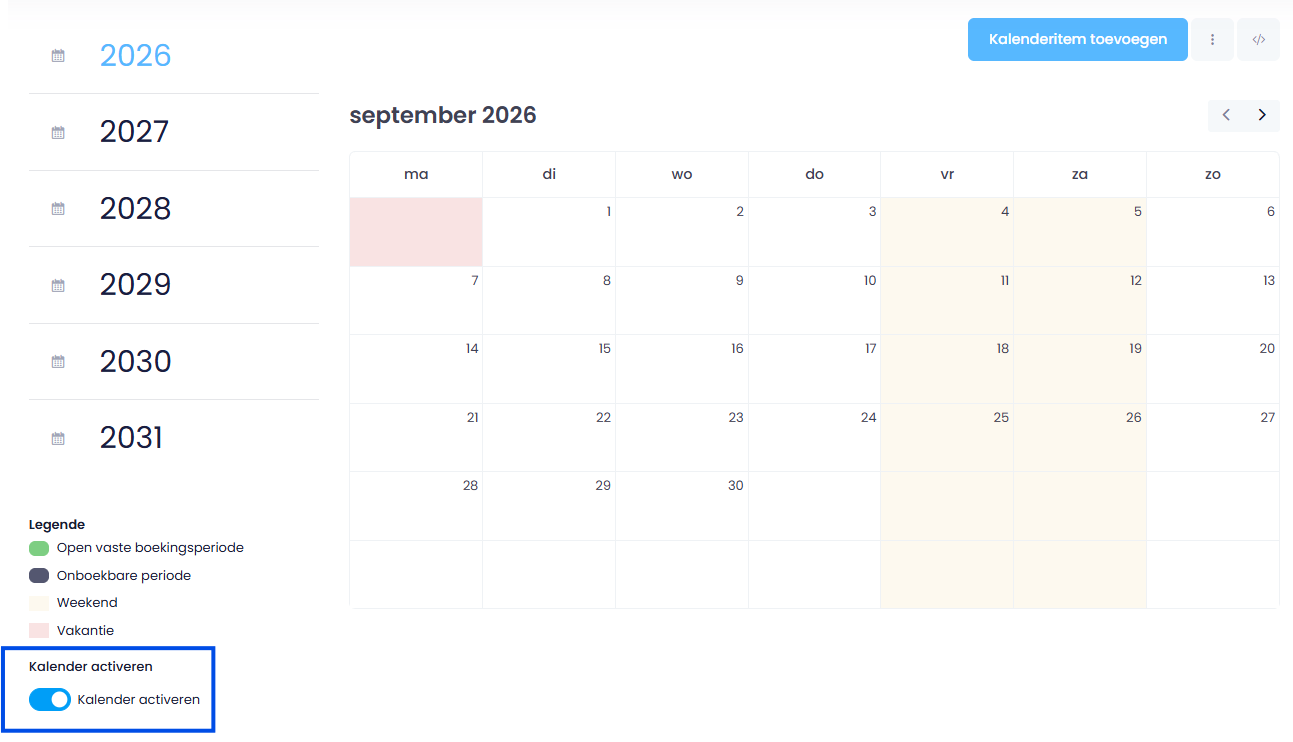
Je kan je kalender uitschakelen, maar dit wordt afgeraden. Je accommodatie verschijnt dan niet meer bij een zoekopdracht op datum.